

云手机「同步操作」使用说明
一台主控操作,多台设备跟随,批量操作更省事
「同步操作」可以让多台云手机跟随主控设备同步执行相同操作(如点击、滑动、打开应用等)。 您只需操作主控设备,其余跟随设备会自动执行一样的动作,适合多设备批量养号、批量做任务等场景。
1进入同步操作
在 App 首页点击右上角「⋯」更多菜单,选择「同步操作」,进入设备选择页面。

首页菜单中的「同步操作」入口
2选择设备,确定主控设备
在「选择云手机」页面,可通过左侧分组列表快速筛选并勾选需要同步的设备。
- 您勾选的第一台设备将自动作为主控设备,其余为跟随设备;
- 选择完成后点击「立即同步」,弹窗确认主控设备后即可开始同步。

按分组选择设备,确认主控设备
3操作主控设备,其他设备自动跟随
同步开始后,主控设备以浮窗形式显示,浮于所有跟随设备上方。
- 拖动:按住浮窗顶部即可拖动,调整到不遮挡视线的位置;
- 缩放:拖拽浮窗左下角或右下角,可自由放大或缩小浮窗;
- 在浮窗内的所有操作,都会同步到每台跟随设备上执行。

主控浮窗浮于跟随设备上方,可拖动、缩放
4调整设备显示数量
若需要调整同步操作页面中设备的显示数量,点击页面上方的「显示设置」按钮,在弹出的「显示视图」中选择 9 宫格 / 16 宫格 / 25 宫格,点击「确定」即可生效。
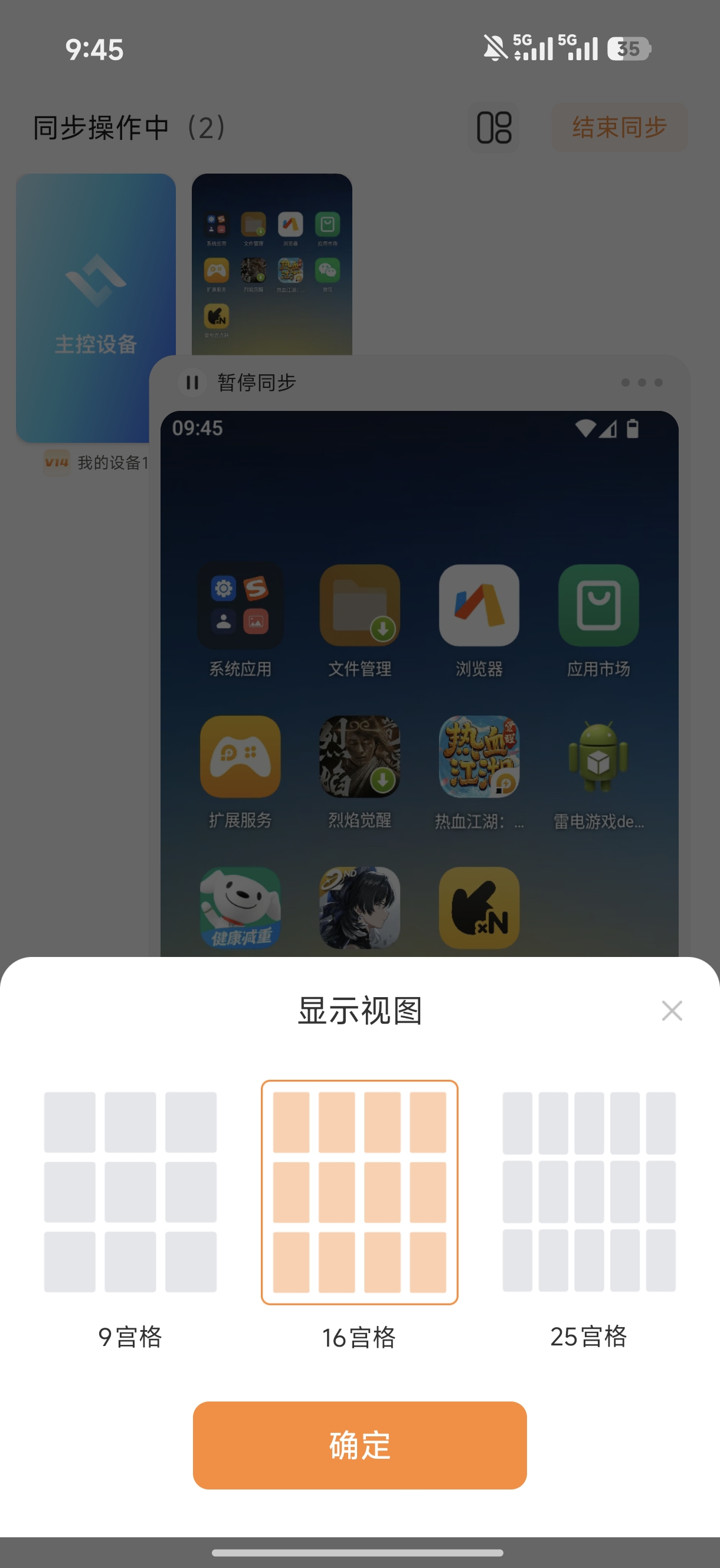
显示设置:9 / 16 / 25 宫格可选
5收起主控设备浮窗
想更清楚地观察各跟随设备的同步状态?将主控浮窗拖动到屏幕最左侧或最右侧边缘,浮窗会自动收起贴边,不再遮挡设备画面;需要操作时再点开即可。

浮窗拖至右边缘自动收起贴边
6某台设备没有跟随怎么办?
若发现某台设备未执行同步操作,直接点击该设备的画面,即可单独打开这台设备,手动调整后再继续同步。

点击未跟随的设备,打开后进行调整
7雷电官方游戏快捷支付
同步操作打开雷电官方游戏时,可逐个点击设备打开游戏,调起真机的支付宝 / 微信进行快捷支付,充值更方便。

逐个点击设备,打开雷电官方游戏

调起真机支付宝 / 微信快捷支付
8主控设备掉线了怎么办?
如因长时间未操作或其他异常导致主控设备掉线,请先关闭当前弹窗,然后重新点击主控设备,即可重新打开并继续同步操作。
小贴士:同步过程中如需暂停,可点击浮窗顶部的「暂停同步」;全部操作完成后,点击右上角「结束同步」即可退出同步模式。
